
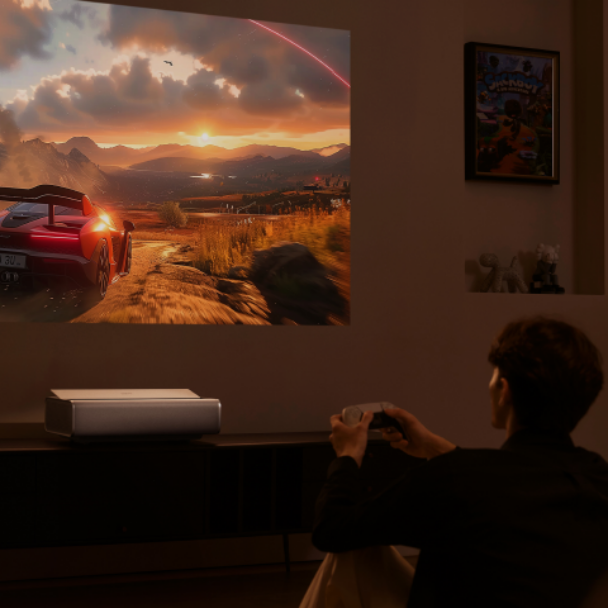
Odezva projektoru, často označovaná jako input lag, určuje prodlevu mezi povelem z ovladače, konzole nebo počítače a reakcí na obraze. U filmů obvykle nevadí, při hraní rychlých her už může být znatelná. Problém se projeví hlavně u akčních titulů, sportovních her a soutěžního hraní.
Input lag ovlivňuje samotný projektor, režim obrazu, zapojený zdroj, kabel i bezdrátová síť. Část zpoždění lze snížit nastavením, část je daná konstrukcí zařízení. Tady je sedm kroků, které mají v praxi největší smysl.
1. Vyberte si rovnou herní projektor s nízkou odezvou
Nejjistější je začít u projektoru, který má nízkou odezvu už ve specifikaci. Pokud má sloužit hlavně na hry, sledujte tři údaje: input lag, obnovovací frekvenci a podporu herního režimu.
Projektory s vyšší obnovovací frekvencí (60 Hz, 120 Hz i víc) zpravidla reagují lépe, pokud danou frekvenci podporuje i zdroj signálu. Například XGIMI MoGo 3 Pro zvládá při 1080p/60 Hz v herním režimu odezvu až 27 ms (s vypnutou automatickou lichoběžníkovou korekcí). XGIMI HORIZON 20 nabízí herní 4K@120 Hz, respektive 1080p@240 Hz.
2. Upravte nastavení a zapněte správné režimy
Zapněte herní režim (nízká odezva). Většina dnešních projektorů ho nabízí. Režim omezuje zpracování obrazu, a tím zkracuje prodlevu mezi vstupem z konzole nebo PC a výsledkem na plátně.
Vypněte zbytečné zpracování obrazu. Automatická lichoběžníková korekce, vylepšování obrazu nebo vyhlazování pohybu (MEMC) mohou obraz upravit, ale zároveň přidávají zpoždění. Při hraní je proto lepší je vypnout.
Aktualizujte software a firmware. Aktualizace firmwaru mohou upravovat výkon, kompatibilitu i odezvu. Ověřte, jestli je pro konkrétní projektor dostupná nová verze.
3. Zkontrolujte nastavení konzole nebo PC
Svůj podíl má i zdrojové zařízení. Na konzolích jako PS5 nebo Xbox Series X zapněte v nastavení herní režim (Game Mode), pokud ho dané zařízení nebo připojený režim nabízí.
Nižší rozlišení může snížit odezvu. Na PC nebo konzoli nastavte rozlišení a snímkovou frekvenci, které projektor zvládne bez přepočítávání navíc. Pokud je prioritou rychlá reakce, může někdy pomoci snížit rozlišení o stupeň.
4. Zvolte správné připojení a kabel
Kabel místo bezdrátu. Kabelové připojení přes HDMI mívá nižší odezvu než Wi-Fi nebo Bluetooth, které přidávají další zpoždění. Pro hraní je proto vhodnější HDMI.
Kvalitní a krátký HDMI kabel. HDMI 2.0 nebo 2.1 nabízí větší přenosové pásmo, což je důležité hlavně u 4K a vysokých obnovovacích frekvencí. Delší kabely jsou náchylnější ke ztrátě signálu a problémům se stabilitou. Použijte nejkratší kabel, který v sestavě dává smysl.
5. Prověřte svou síť
Pokud se obraz nebo hra do projektoru posílá přes Wi-Fi, musí síť zvládnout plynulý přenos bez výpadků. Pomalá nebo přetížená síť přidává prodlevu a může způsobit i kolísání kvality obrazu.
U streamování her pomůže silnější signál, menší vzdálenost od routeru nebo kabelové připojení zařízení, které hru spouští. U běžné konzole připojené přes HDMI síť ovlivňuje hlavně online hraní, ne samotný obraz z konzole do projektoru.
6. Sáhněte po externím zařízení
Pokud signál do projektoru vede přes mezičlánek, například HDMI přepínač, rozbočovač nebo AV receiver, může i tento prvek přidat zpoždění. Vybírejte zařízení s nízkou prodlevou a režimem průchozího signálu bez zbytečného zpracování.
Ještě jednodušší je připojit konzoli nebo PC k projektoru přímo. Tím se sníží počet zařízení, která mohou do signálu zasahovat.
7. Když nic nepomáhá, zvažte herní monitor
Projektory mívají kvůli zpracování a promítání obrazu vyšší odezvu než herní monitory. Pokud jde o soutěžní hraní, kde rozhodují jednotky milisekund, herní monitor zůstává jistější volbou. Projektor naopak dává smysl tam, kde je důležitější velký obraz, hraní ve více lidech nebo filmové využití.
Většinu kroků lze vyzkoušet bez dalšího vybavení: zapnout herní režim, vypnout korekce, zkontrolovat rozlišení a použít HDMI. Vybíráte projektor na hry? Pomůže průvodce výběrem projektoru.



Nejnovější komentáře