
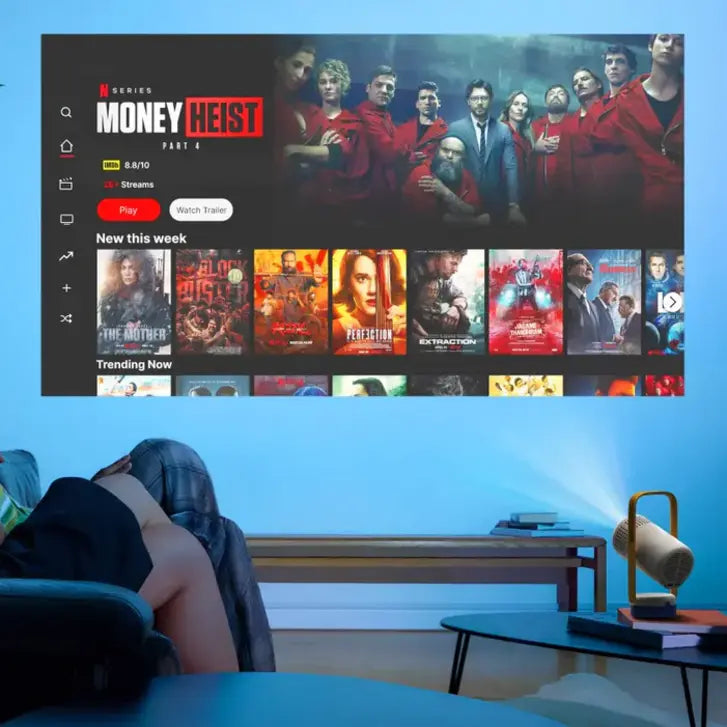
Zrcadlení obrazovky přenáší obraz z telefonu, tabletu nebo počítače na projektor v reálném čase. Hodí se pro prezentace, fotografie, hry i rychlé sdílení obsahu bez kabelu. Každý systém používá trochu jiný postup: zařízení Apple pracují s AirPlay, část telefonů s Androidem využívá Miracast a video z aplikací často zvládne také Google Cast (Chromecast). V návodu projdeme zrcadlení z iPhonu, Androidu i počítače a přidáme řešení nejčastějších potíží.
Zrcadlení displeje a odesílání obsahu nejsou totéž. Při zrcadlení se na plátno přenáší celá obrazovka zařízení. Při odesílání obsahu se do projektoru pošle jen konkrétní video z aplikace, například z YouTube, a telefon může dál sloužit jako ovladač.
Zrcadlení obrazovky z iPhonu na projektor
iPhone používá technologii AirPlay. U projektorů XGIMI se postup mírně liší podle systému.
Projektory s Google TV nebo Android TV
(na příkladu projektoru XGIMI MoGo s Google TV)
- V obchodě Google Play na projektoru najděte a nainstalujte aplikaci MagicCast.
- Při prvním spuštění aplikaci povolte, aby se mohla zobrazovat přes ostatní aplikace.
- Projektor nechte na úvodní obrazovce MagicCastu.
- iPhone i projektor připojte ke stejné Wi-Fi síti.
- Na iPhonu otevřete Ovládací centrum a klepněte na Zrcadlení obrazovky.
- Ze seznamu vyberte projektor. Obraz se následně objeví na plátně.
Projektory se systémem XGIMI OS
- Na úvodní obrazovce otevřete Všechny aplikace a zvolte Asistent promítání.
- Najděte a nainstalujte aplikaci MagicCast a zůstaňte na této stránce. iPhone i projektor připojte ke stejné Wi-Fi.
- Na iPhonu otevřete Ovládací centrum a klepněte na Zrcadlení obrazovky.
- Vyberte název projektoru a obrazovka se začne zrcadlit.
A co iPad? Postup je stejný jako u iPhonu, protože iPad používá AirPlay také.
Zrcadlení obrazovky z Androidu na projektor
Projektory s Google TV nebo Android TV
- Do telefonu si z Google Play nainstalujte aplikaci Google Home.
- Telefon i projektor připojte ke stejné Wi-Fi.
- V aplikaci Google Home klepněte na název projektoru a zvolte Odeslat obrazovku.
- Ve vyskakovacím okně volbu potvrďte. Obrazovka se začne zrcadlit.
Projektory se systémem XGIMI OS
- Na úvodní obrazovce otevřete Všechny aplikace a zvolte Asistent promítání.
- Vyberte Miracast a zůstaňte na této stránce.
- V nastavení Androidu najděte funkci Cast nebo Bezdrátový displej. Název se liší podle výrobce telefonu; může jít například o Smart View nebo Bezdrátové promítání.
- Ze seznamu vyberte projektor a zrcadlení se spustí.
Zrcadlení obrazovky z počítače na projektor
U počítače bývá nejspolehlivější HDMI kabel. Bezdrátové připojení se hodí tam, kde jde hlavně o pohodlí a krátkou vzdálenost od routeru.
Windows
- Počítač i projektor připojte ke stejné Wi-Fi.
- Stiskněte klávesovou zkratku Windows + K. Otevře se nabídka bezdrátových obrazovek.
- Ze seznamu vyberte projektor. Případně přejděte do Nastavení → Systém → Obrazovka → Připojit se k bezdrátovému displeji.
Mac
Otevřete Nastavení systému → Displeje → AirPlay displej a vyberte projektor. Pokud se bezdrátové spojení nedaří navázat nebo má velkou prodlevu, stabilnější bývá HDMI kabel.
Časté dotazy a řešení potíží
Dá se zrcadlit Netflix na projektor?
Přímo ne. Netflix používá ochranu obsahu (HDCP), která zrcadlení ani AirPlay nepovolí. Při pokusu se často objeví černá obrazovka, někdy se zvukem. Místo zrcadlení použijte HDMI kabel, streamovací zařízení (Chromecast, Fire Stick, Apple TV) nebo vestavěnou aplikaci Netflix, kterou má řada projektorů XGIMI přímo v systému. Podrobněji to rozebírá článek jak sledovat Netflix na projektoru.
Projektor se v nabídce zrcadlení neobjevuje
- Ověřte, že jsou obě zařízení na stejné Wi-Fi síti.
- Restartujte projektor i telefon.
- Aktualizujte firmware na obou zařízeních.
- Aplikaci pro zrcadlení spusťte znovu, případně vyzkoušejte jinou, například AirScreen.
Obraz se zasekává nebo trhá
Nejčastější příčinou bývá slabá nebo přetížená síť. Zařízení přesuňte blíž k routeru, omezte souběžné stahování a streamování, případně přejděte na rychlejší pásmo 5 GHz. Pomoci může i nižší rozlišení přenášeného obsahu.
Není slyšet zvuk
Zkontrolujte, že projektor není ztlumený a že je nastavený jako výchozí výstup zvuku. U počítače je někdy potřeba přepnout výstup ručně v systémovém nastavení.
Proč má zrcadlení prodlevu?
Drobnou prodlevu způsobuje bezdrátový přenos, rušení nebo pomalejší zpracování obrazu. Stabilní síť v pásmu 5 GHz ji obvykle sníží. Pro hry a další obsah citlivý na odezvu je ale vhodnější kabelové připojení.
Jaký je rozdíl mezi zrcadlením a castingem?
Zrcadlení (mirroring) zobrazí na projektoru přesnou kopii displeje telefonu nebo počítače – vidíte všechno, co je na zařízení. Casting (odesílání) pošle do projektoru jen konkrétní obsah z aplikace, třeba video, a zařízení pak můžete dál používat na něco jiného.
Dá se zrcadlit bez Wi-Fi?
U některých projektorů ano. Technologie jako Miracast umožňují přímé bezdrátové spojení mezi zařízeními i bez připojení k internetu. Většina způsobů zrcadlení ale Wi-Fi síť potřebuje.
Zhoršuje zrcadlení kvalitu obrazu?
Kvalita závisí hlavně na rychlosti Wi-Fi sítě a na možnostech zařízení a projektoru. Při stabilním a rychlém připojení je obraz plynulý a v plném rozlišení, slabá síť se projeví nižší kvalitou a větší prodlevou.
Závěr
Zrcadlení obrazovky udělá z projektoru velký displej pro telefon, tablet i počítač. Základem je stejná Wi-Fi, správná aplikace a dostatečně silný signál. Pokud připojujete konkrétní zařízení, pomohou i podrobnější návody: jak připojit telefon k projektoru a jak připojit notebook k projektoru.
Pokud vybíráte projektor s bezdrátovým zrcadlením už z výroby, projektory XGIMI s Google TV, například přenosný XGIMI MoGo 4, mají Chromecast vestavěný a AirPlay lze zprovoznit doinstalováním aplikace. S výběrem modelu pomůže průvodce výběrem.




Nejnovější komentáře