
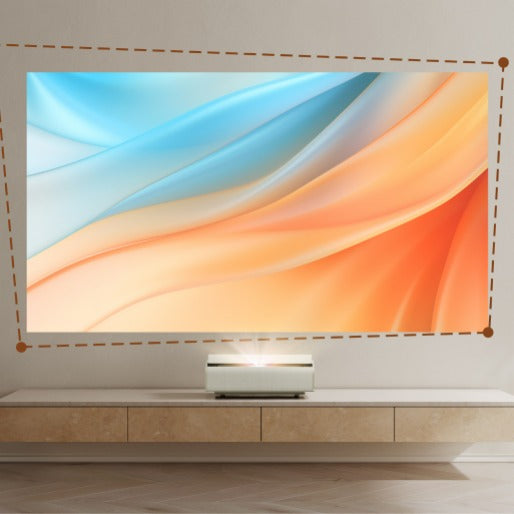
Funkce inteligentního vyrovnání obrazu (Intelligent Screen Alignment) pomáhá nastavit projekci podle promítacího plátna. Projektor rozpozná jeho okraje a obraz digitálně upraví tak, aby na plátno lépe seděl. Správný výsledek ale závisí na typu plátna, poměru stran i umístění projektoru. Níže najdete postup zapnutí podle modelů a podmínky, které je potřeba splnit.
Co inteligentní vyrovnání obrazu umí
Inteligentní vyrovnání obrazu upraví promítaný obraz podle velikosti a polohy plátna. Funkce pracuje společně s automatickou lichoběžníkovou korekcí (Auto Keystone). Po zapnutí projektor vyhledá okraje promítacího plátna a obraz zarovná směrem dovnitř.
Jak funkci zapnout podle modelu
Cesta v nabídce se liší podle řady projektoru:
MoGo 3 Pro, Halo+ (New), HORIZON 20, HORIZON 20 Pro, HORIZON 20 Max
Otevřete „Všechna nastavení“ → „Projektor“ → „Lichoběžníková korekce / Korekce obrazu,“ klepněte na „Nastavení korekce“ a zapněte automatické vyrovnání na plátno.
HORIZON Ultra, HORIZON S Pro, HORIZON S Max
Krátce stiskněte tlačítko nastavení na dálkovém ovladači, otevřete „Nastavení projektoru“ → „Další nastavení korekce obrazu,“ klepněte na „Nastavení korekce“ a zapněte automatické vyrovnání na plátno.
MoGo 2, MoGo 2 Pro, Halo+, Elfin, HORIZON, HORIZON Pro
Krátce stiskněte tlačítko nastavení na ovladači, otevřete „Rychlá nastavení,“ vyberte „Lichoběžníková korekce,“ klepněte na „Nastavení korekce“ a zapněte automatické vyrovnání na plátno.
Elfin Flip
Přejděte do „Nastavení“ → „Korekce obrazu“ a klepněte na „Nastavení korekce obrazu.“ Poté zapněte automatické vyrovnání na plátno.
Na co si dát pozor
Aby funkce pracovala spolehlivě, musí plátno a jeho okolí splnit několik podmínek:
- Poměr stran 16:9. Rozhraní projektoru je v poměru 16:9, proto je vhodné plátno se stejným poměrem. U jiného poměru stran nemusí obraz vyplnit celou plochu, případně se po úpravě objeví zkreslení.
- Černý okraj kolem plátna. Černé orámování slouží projektoru jako vodítko pro rozpoznání hranic. Bez něj nemusí projektor přesně určit, kde plátno končí.
- Standardní povrch bez speciálních optických vrstev. Plátna se speciálními optickými povrchy mohou rušit senzory projektoru. V praxi se tak může stát, že na bílé zdi automatická korekce funguje, zatímco na konkrétním plátně hlásí chybu.
- Výchozí obraz musí pokrýt celé plátno. Funkce vychází z digitální lichoběžníkové korekce a obraz umí hlavně zmenšovat směrem dovnitř od okrajů. Pokud výchozí obraz celé plátno nepokrývá, korekce ho nedokáže roztáhnout do míst, kam původně nedosahoval.
Jak obraz vrátit do výchozího stavu
Pro zrušení vyrovnání a nové nastavení slouží funkce obnovení výchozího obrazu (Screen Restore):
- MoGo 3 Pro a podobné modely: „Všechna nastavení“ → „Projektor“ → „Lichoběžníková korekce / Korekce obrazu“ a dole v seznamu zvolte „Obnovit výchozí obraz.“
- HORIZON Ultra a podobné modely: tlačítko nastavení → „Nastavení projektoru“ → „Další nastavení korekce obrazu“ → „Nastavení korekce“ → „Obnovit korekci.“
- MoGo 2 Pro a podobné modely: tlačítko nastavení → „Rychlá nastavení“ → „Lichoběžníková korekce“ → „Nastavení korekce“ → „Obnovit korekci.“
- Elfin Flip: „Nastavení“ → „Korekce obrazu“ → „Obnovit výchozí obraz.“
Další důležité poznámky
- Obraz na plátně musí zabírat víc než polovinu plochy výchozího obrazu projektoru. Pokud projektor stojí příliš daleko, výchozí obraz je výrazně větší než plátno a část dopadající na plátno tvoří jen malý podíl celku. To může překročit limity korekce. I když se úprava podaří, kvalita obrazu může výrazně klesnout – klidně o víc než 75 %. Vhodnější je nastavit výchozí obraz jen o něco větší než plátno. Korekce pak provádí menší zásah.
- Nejdřív zapněte inteligentní vyrovnání, teprve pak automatickou korekci. V nastavení korekce nejprve ověřte, že je inteligentní vyrovnání obrazu zapnuté, a až potom zvolte automatickou lichoběžníkovou korekci.
- Nepoužívejte současně posun objektivu (lens shift). U některých modelů, například XGIMI HORIZON 20 Max, může po použití posunu objektivu obraz uniknout mimo dosah senzorů. Automatická korekce ani inteligentní vyrovnání pak nemusí fungovat. Pokud chcete inteligentní vyrovnání použít, nejdřív obraz obnovte do výchozího stavu a teprve potom zvolte automatickou korekci.
Závěr
Inteligentní vyrovnání obrazu zjednodušuje nastavení projektoru, ale nejlépe funguje s plátnem 16:9, černým okrajem a správně zvolenou projekční vzdáleností. Pokud výchozí obraz plátno nepokrývá nebo je naopak příliš velký, korekce může selhat nebo zhoršit kvalitu obrazu. Při výběru projektoru, který nastavení usnadní, může pomoci průvodce výběrem.


Nejnovější komentáře