
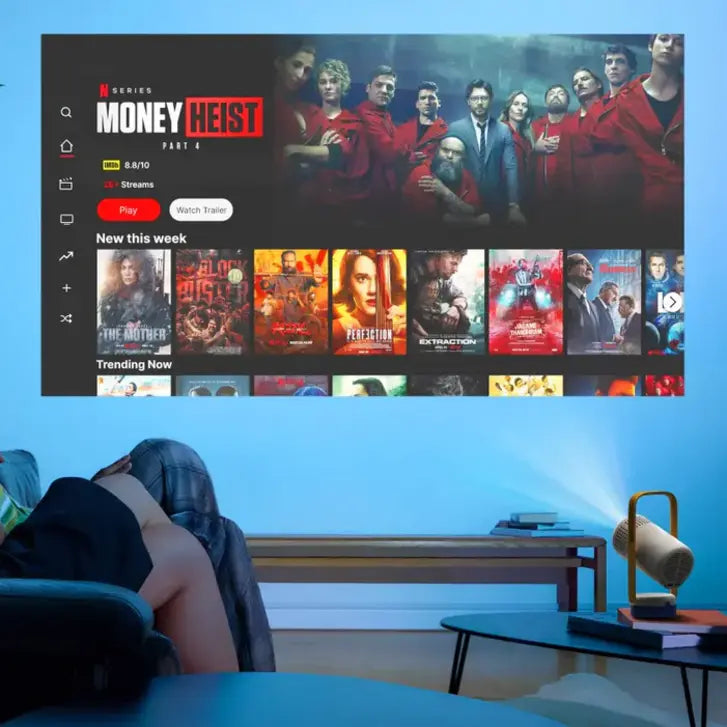
Chytré projektory dnes obvykle zvládají bezdrátové zrcadlení obrazovky, odesílání obsahu z aplikací i přehrávání souborů z USB. V praxi tak lze na plátno dostat prezentaci z notebooku, fotky z telefonu, PDF dokument nebo video uložené v zařízení. Stabilita a kvalita ale závisí na typu souboru, Wi-Fi síti a použitém způsobu připojení.
Tento návod se zaměřuje hlavně na vlastní soubory: dokumenty, prezentace, fotografie a videa uložená v telefonu, počítači nebo online úložišti. Pokud řešíte spíš streamování z aplikací a online služeb, podívejte se na článek o promítání médií do projektoru XGIMI.
1. Připravte si soubory
Soubor je dobré předem zkontrolovat v zařízení, ze kterého se bude promítat. Chytré projektory běžně pracují s obrázky (JPEG, PNG), videi (MP4, AVI) i dokumenty (PDF, PowerPoint), podpora se ale může lišit podle konkrétního modelu a aplikace. U méně obvyklých formátů pomůže převod do běžnějšího typu.
Prezentaci se vyplatí spustit nanečisto ještě před poradou nebo školením. Špatně zalomený text, chybějící písmo nebo příliš malé grafy se na velké ploše projeví výrazněji než na displeji notebooku.
2. Zapněte odesílání obrazu
Většina chytrých projektorů podporuje některý z rozšířených standardů, například AirPlay, Miracast nebo Google Cast. Některé modely používají také vlastní aplikaci. Nejdřív proto ověřte, jaký způsob přenosu projektor nabízí, a případně do telefonu nebo počítače nainstalujte doprovodnou aplikaci.
Bezdrátové připojení zpravidla vyžaduje, aby projektor i zdrojové zařízení byly ve stejné Wi-Fi síti. U firemních nebo hotelových sítí může přenos blokovat oddělení zařízení v síti, proto je u důležité prezentace jistější připravit i kabelovou variantu.
Online soubory a webové stránky
Soubor uložený na internetu, například sdílený dokument nebo webovou stránku, lze promítnout přes prohlížeč:
- Otevřete odkaz na soubor v prohlížeči Google Chrome.
- Klepněte na nabídku (tři tečky vpravo nahoře).
- Zvolte možnost odeslání obrazu, tedy „Přenést“ / „Cast“.
- Ze seznamu vyberte svůj projektor a obsah se objeví na plátně.
Soubory uložené v zařízení
Videa, fotky a dokumenty z paměti telefonu nebo počítače lze dostat do projektoru několika způsoby. Zrcadlení obrazovky ukazuje na plátně celý displej zařízení. Odesílání obsahu přes Google Cast nebo podobnou funkci naopak předává projektoru konkrétní video, kartu prohlížeče nebo aplikaci.
U objemných videí bývá nejstabilnější kabel HDMI, který propojí telefon nebo počítač s projektorem napřímo. Další možností je USB flash disk zapojený přímo do projektoru, pokud daný model podporuje přehrávání souborů z externího úložiště. Zrcadlení obrazovky z Androidu i iPhonu funguje podobně: v zařízení se zapne příslušná funkce pro sdílení obrazu a ze seznamu se vybere projektor.
3. Vyberte si vhodný chytrý projektor
Výběr projektoru závisí na tom, kde a jak často se bude promítat. Pro domácí použití má smysl sledovat jas, rozlišení a podporu bezdrátového přenosu. U přenosných modelů hraje roli také hmotnost, výdrž baterie a počet konektorů.
Na běžné domácí promítání i menší prezentace se hodí kompaktní XGIMI MoGo 2 Pro. Nabízí přenosné provedení a snadno se přenáší mezi obývákem, kanceláří a chatou.
Závěrem
Promítání vlastních souborů přes chytrý projektor stojí hlavně na správně zvoleném způsobu připojení. Pro prezentace a dokumenty většinou stačí bezdrátové zrcadlení nebo odesílání z prohlížeče, u velkých videí je jistější HDMI nebo USB. Před důležitým promítáním se vyplatí soubory i připojení předem vyzkoušet.
S výběrem vhodného modelu pomůže průvodce výběrem projektoru.




Nejnovější komentáře