
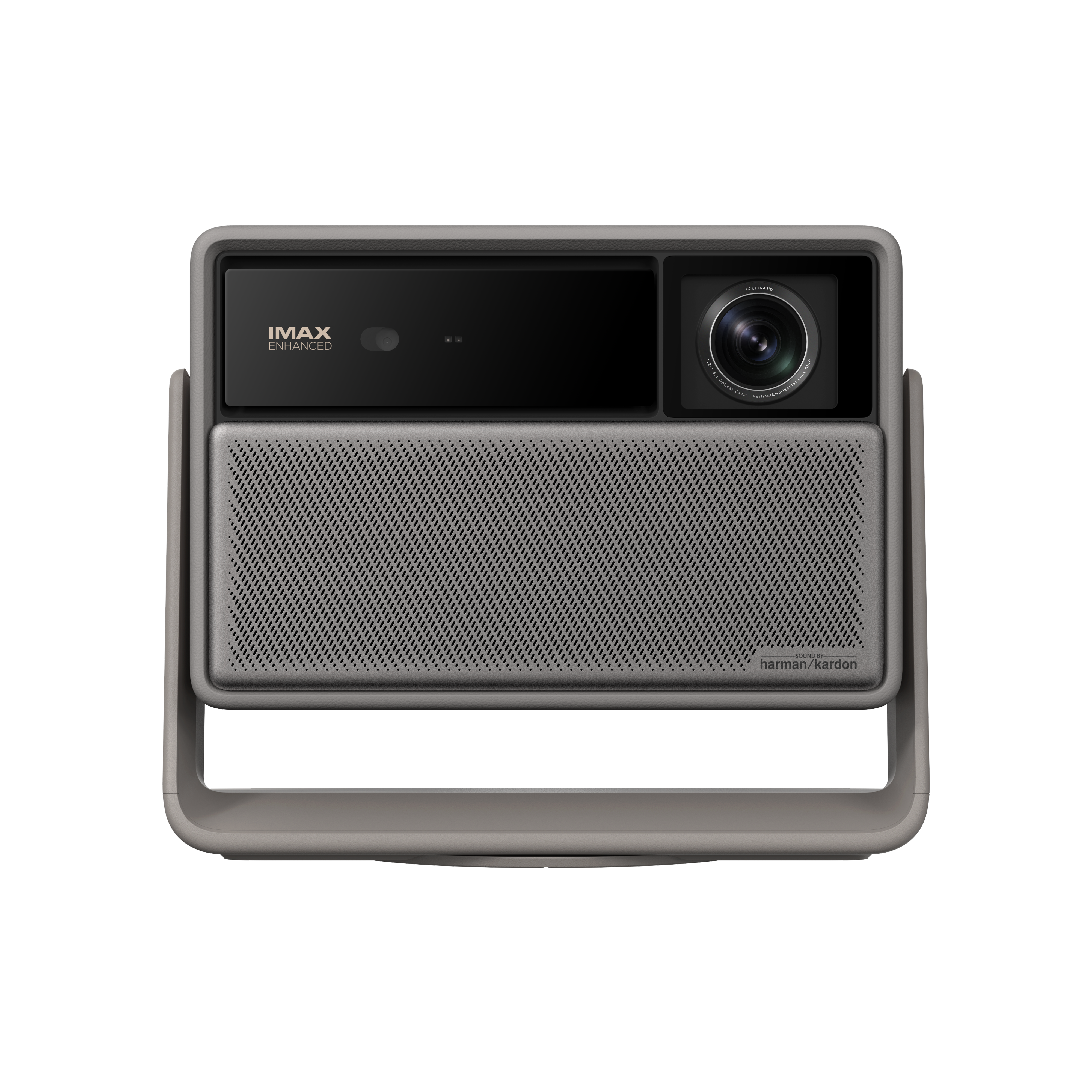
Nintendo Switch se k projektoru připojuje přes dok a HDMI kabel. Projektor pak funguje podobně jako televize: z konzole přebírá obraz i zvuk a zobrazí hru na větší ploše. Podmínkou je projektor s HDMI vstupem, případně vhodný převodník.
Postup níže počítá se standardním dokem pro Nintendo Switch. U modelu Nintendo Switch Lite je situace jiná, protože nepodporuje obrazový výstup do doku.
Krok 1: Zapojte napájení a kabel HDMI do doku
Nejdřív se ujistěte, že je konzole Nintendo Switch vypnutá. Napájecí adaptér z balení zapojte do napájecího vstupu na zadní straně doku a druhý konec do zásuvky.
Na zadní straně doku najděte výstup HDMI. Do něj zapojte jeden konec HDMI kabelu; právě ten přenáší obraz i zvuk z konzole do projektoru. Druhý konec kabelu zasuňte do HDMI vstupu na projektoru.
Krok 2: Nasaďte ovladače Joy-Con
Před vložením konzole do doku připravte ovladače Joy-Con. Po stranách konzole jsou kolejnice, do kterých každý ovladač zasuňte, dokud nezacvakne. Konzole je rozpozná automaticky a na obrazovce se může objevit výzva ke stisknutí tlačítek L a R.
Krok 3: Vložte konzoli do doku
Jakmile je připojené napájení, HDMI kabel i ovladače, vložte konzoli do doku. Obrazovka má směřovat od vás a zadní strana ke slotu. Konzoli opatrně zasuňte tak, aby konektor USB-C dosedl do portu v doku. Po vložení se konzole obvykle sama zapne.
Krok 4: Propojte dok s projektorem
Zkontrolujte, že HDMI kabel vede z výstupu doku do HDMI vstupu projektoru a že konektory drží pevně. Volný kabel může způsobovat výpadky obrazu nebo zvuku. Zapněte konzoli i projektor a v nabídce vstupů na projektoru vyberte HDMI port, do kterého je Switch zapojený.
Krok 5: Vše zapněte a ověřte spojení
Po zapnutí konzole by se na projekci mělo objevit logo Nintendo Switch nebo domovská obrazovka. Pokud obraz nenaskočí, zkontrolujte vybraný vstup HDMI na projektoru a usazení konzole v doku. Ověřte také zvuk, protože některé projektory mají slabší vestavěné reproduktory a pro hraní ve více lidech může být vhodný externí reproduktor nebo soundbar.
Časté dotazy
Dá se Switch hrát na projektoru?
Ano. Standardní Nintendo Switch lze přes dok a HDMI připojit k projektoru stejně jako k televizi. Výhodou je větší obraz, nevýhodou může být potřeba zatemnění místnosti a u některých projektorů také vyšší prodleva obrazu.
Jaké konektory má Nintendo Switch?
Hlavní konektor je USB Type-C, který slouží k nabíjení, připojení doku a příslušenství. Konzole má také 3,5mm jack na sluchátka a slot na karty microSD pro rozšíření úložiště.
Jaké konektory mají projektory?
Nejběžnější je HDMI vstup pro konzole, notebooky a přehrávače. Starší modely mohou mít VGA, řada projektorů má také USB porty pro přehrávání ze souborů. U některých modelů je k dispozici audio výstup nebo bezdrátové připojení přes Bluetooth a Wi-Fi.
Jde Nintendo Switch připojit bezdrátově?
Nintendo Switch sám o sobě bezdrátový přenos obrazu do projektoru neumí. Řešením může být sada bezdrátového HDMI vysílače a přijímače: vysílač se zapojí do HDMI výstupu na doku a přijímač do projektoru. Před nákupem je potřeba ověřit kompatibilitu a počítat s tím, že bezdrátové HDMI může zvýšit odezvu.
Herní projektory XGIMI pro Switch
XGIMI HORIZON 20 – projektor 4K s nízkou odezvou pro hraní
XGIMI HORIZON 20 cílí na náročnější domácí hraní. Trojitý RGB laser X-Master nabízí 3200 ISO lumenů a kontrast 20 000:1. Herní režim podporuje 4K při 120 Hz, případně 1080p při 240 Hz, což se hodí hlavně u rychlejších her a konzolí, které takový výstup umí využít. U Switche je důležitější stabilní HDMI připojení a nízká odezva projektoru.
XGIMI Elfin Flip – kompaktní projektor 1080p s naklápěcím kloubem
Kdo hledá menší a dostupnější řešení, může zvolit XGIMI Elfin Flip. Nabízí obraz v 1080p, systém Google TV s licencovaným Netflixem a naklápěcí kloub, který usnadňuje nasměrování obrazu. Pro Nintendo Switch je Full HD rozlišení dostačující, protože konzole v TV režimu běžně pracuje právě s výstupem do 1080p.
S výběrem projektoru podle místnosti, rozpočtu a způsobu hraní pomůže průvodce výběrem.




Nejnovější komentáře