
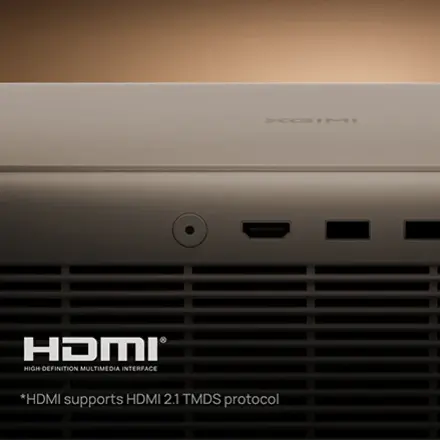
4K projektor s HDMI dá v obýváku obraz přes celou stěnu a přitom se k němu připojí běžná zařízení: herní konzole, notebook nebo přehrávač. V tomhle průvodci projdeme, podle čeho takový projektor vybrat, představíme tři modely XGIMI a krok za krokem ukážeme, jak ho zapojit přes HDMI.
Podle čeho 4K projektor s HDMI vybrat
Univerzálně „nejlepší“ projektor neexistuje, záleží hlavně na tom, k čemu ho chcete. Pro sledování filmů řešte spíš podporu HDR, podání barev a kontrast. Pro hraní je naopak důležitý port HDMI 2.1, který zvládne 4K při 120 Hz, proměnlivou obnovovací frekvenci (VRR) a nízkou odezvu.
Modely XGIMI se v tomhle liší podle výbavy. Některé mají jediný port HDMI 2.1 s podporou Earc, takže obraz i zvuk vedete jedním kabelem (třeba do soundbaru). Jiné nabízejí dva porty HDMI 2.1 a můžete připojit dvě zařízení současně, například konzoli a externí ozvučení. Před nákupem si proto ověřte ve specifikaci, kolik portů konkrétní model má a který z nich podporuje Earc.
Modely XGIMI s 4K rozlišením a HDMI vstupem
XGIMI HORIZON Ultra: 4K na filmy
XGIMI HORIZON Ultra sází na technologii Dual Light (podle výrobce kombinuje LED a laser, přesné složení zdroje světla viz specifikace) a podporuje Dolby. Cílí na čistý 4K obraz s důrazem na podání barev a chytré funkce pro snadné ovládání.
Má dva porty HDMI 2.1, z nichž jeden podporuje ARC/Earc pro připojení soundbaru a bezeztrátový zvuk. Díky dvojici portů připojíte víc zařízení najednou, třeba herní konzoli a ozvučení zvlášť.
XGIMI HORIZON Pro: 4K do domácího kina se dvěma HDMI
XGIMI HORIZON Pro je 4K projektor se svítivostí 1500 ISO lumenů a podporou HDR10. Zvuk obstarají vestavěné reproduktory Harman/Kardon a výrobce uvádí, že obraz zvládne až do úhlopříčky kolem 200 palců. Stejně jako HORIZON Ultra má dva porty HDMI 2.1, z nichž jeden podporuje přenos ARC/Earc.
XGIMI HORIZON S Pro: 4K s jedním HDMI vstupem s Earc
XGIMI HORIZON S Pro má podle výrobce certifikaci Dolby Vision, technologii Dual Light 2.0 a svítivost 1800 ISO lumenů. Hodí se na sledování filmů v obýváku.
Vstup tvoří jeden port HDMI 2.1 s podporou Earc. Vestavěné reproduktory Harman Kardon a zapojení jediným kabelem z něj dělají jednoduchou volbu pro běžné použití. Zvládne filmy, prezentace i občasné hraní.
Jak k 4K projektoru připojit zařízení
Než pustíte film, hru nebo prezentaci, projděte si pár kroků. Díky nim se vyhnete tomu, že obraz nenaskočí nebo nepojede ve správném rozlišení.

1. Ověřte verzi HDMI
Než cokoli připojíte, zkontrolujte verzi HDMI (2.1, 2.0 nebo 1.4) na zdrojovém zařízení (notebook, konzole) i na projektoru. Vyšší verze umožní vyšší rozlišení a obnovovací frekvenci.
2. Vyberte správný HDMI kabel
Kabely nejsou stejné. Podle verze zařízení vybírejte mezi třemi typy:
- Ultra High-Speed HDMI (48 Gbps) pro 4K při vyšší obnovovací frekvenci.
- High-Speed HDMI (18 Gbps) pro běžné 4K.
- Standard HDMI, který zvládne jen 1080p a nižší rozlišení.
Příklad: pokud připojujete PS5 a chcete 4K při 120 Hz, potřebujete kabel Ultra High-Speed HDMI.
Připojení telefonu nebo tabletu přes adaptér
Telefon nebo tablet připojíte přes redukci:
- iPhone a iPad: použijte adaptér Lightning na HDMI, u novějších iPadů USB-C na HDMI. V nastavení pak zapněte zrcadlení obrazovky.
- Android: potřebujete adaptér USB-C na HDMI a zařízení musí podporovat režim HDMI Alt Mode (ověřte ve specifikaci telefonu). Samsung DeX nebo Huawei Desktop Mode navíc nabídnou rozhraní podobné počítači.
3. Propojte zařízení kabelem
Jeden konec HDMI kabelu zapojte do výstupu zařízení, druhý do HDMI vstupu projektoru. Konektory dotlačte, ať drží pevně.
4. Upravte nastavení rozlišení, frekvence a zvuku
Po připojení nastavte na zdrojovém zařízení výstup:
- Rozlišení: nastavte na nativní rozlišení projektoru, tedy 4K nebo 1080p.
- Obnovovací frekvence: zvolte hodnotu, kterou projektor podporuje (například 60 Hz nebo 120 Hz).
- Zvuk: vyberte výstup HDMI, pokud hrají vestavěné reproduktory, nebo zvuk pošlete do externího systému.
Na počítači s Windows najdete tato nastavení v Nastavení > Systém > Obrazovka > Upřesnit nastavení zobrazení.
Ještě dvě věci: u HDMI kabelů delších než 5 metrů může být potřeba zesilovač signálu. A levné adaptéry se nevyplatí, často 4K nebo HDR signál nepřenesou.
Časté dotazy
Jaký HDMI kabel potřebuju na 4K projektor?
Záleží na obrazu, který chcete. Na běžné 4K stačí High-Speed HDMI (18 Gbps). Pokud chcete 4K při 120 Hz, třeba kvůli hraní, sáhněte po kabelu Ultra High-Speed HDMI (48 Gbps).
Co je Earc a k čemu na projektoru je?
Earc je funkce HDMI, která pošle zvuk z projektoru zpět do soundbaru nebo přijímače jedním kabelem. U bezeztrátových zvukových stop tak nemusíte tahat samostatný audio kabel. Jestli ji konkrétní model má, ověřte ve specifikaci.
Připojím k projektoru telefon?
Ano, přes adaptér. iPhone a iPad přes Lightning na HDMI nebo USB-C na HDMI, telefony s Androidem přes USB-C na HDMI, pokud podporují režim HDMI Alt Mode.
Závěr
4K projektor s HDMI dá velký obraz a přitom se k němu připojí běžná zařízení. Při výběru řešte hlavně počet a verzi HDMI portů a podporu Earc, ke správnému zapojení pak patří vhodný kabel a nastavení rozlišení i frekvence.
Pokud si výběrem nejste jistí, projděte si náš průvodce výběrem projektoru. Velikost obrazu a vzdálenost od stěny spočítá projekční kalkulačka XGIMI. Kde projektory koupit, najdete v přehledu prodejců.





Nejnovější komentáře