
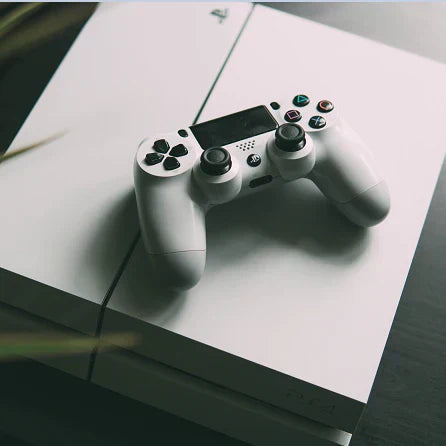
PlayStation 4 se k projektoru nejlépe připojuje přes HDMI. Jeden kabel přenese obraz i zvuk a projektor pak funguje podobně jako televize. U starších projektorů bez HDMI je možné použít VGA nebo DVI, vždy ale přes převodník a se samostatným řešením zvuku.
Návod níže popisuje tři způsoby zapojení: HDMI, VGA a DVI. Samostatně se věnuje také soundbaru, protože vestavěné reproduktory projektoru nemusí u her stačit.
Připojení PS4 přes HDMI
HDMI je nejjednodušší a nejrozšířenější způsob. Jediným kabelem přenáší obraz i zvuk.
- Vypněte obě zařízení. PS4 i projektor nechte před zapojováním vypnuté.
- Najděte porty HDMI. Na PS4 je HDMI vzadu vedle napájení. Projektory mívají jeden nebo více vstupů HDMI, často označených „HDMI 1″,“ HDMI 2″ a podobně.
- Zapojte kabel jedním koncem do PS4 a druhým do HDMI vstupu na projektoru. Konektory dotlačte, aby během hraní nevypadával signál.
- Zapněte zařízení – nejprve projektor, potom konzoli.
- Vyberte zdroj signálu v nabídce projektoru podle toho, do kterého HDMI vstupu je konzole zapojená.
- Ověřte obraz a zvuk. Po zvolení správného vstupu by měl obraz z PS4 naskočit na projekční plochu.
Připojení PS4 přes VGA
Pokud projektor nemá HDMI a nabízí jen starší VGA, je nutný aktivní převodník. PS4 totiž žádný VGA výstup nemá a obraz posílá digitálně přes HDMI. Potřebujete proto aktivní převodník z HDMI na VGA, který digitální signál z konzole převede na analogový. Kvalita obrazu bývá nižší než u HDMI a VGA nepřenáší zvuk, takže audio je nutné vyřešit zvlášť.
- Vypněte obě zařízení.
- Pořiďte aktivní převodník z HDMI na VGA a najděte na projektoru vstup VGA, často modrý a označený „VGA“ nebo „Computer“.
- Zapojte HDMI výstup z PS4 do převodníku a převodník propojte VGA kabelem se vstupem projektoru. Konektory dotáhněte.
- Vyberte vstup VGA v nabídce projektoru.
- Vyřešte zvuk samostatně: přes výstup na ovladači PS4, audio výstup převodníku, pokud jej má, nebo přes externí reproduktory.
Připojení PS4 přes DVI
PS4 nemá výstup DVI, takže k projektoru s portem DVI je potřeba redukce z HDMI na DVI.
- Vypněte obě zařízení.
- Použijte redukci z HDMI na DVI, případně kabel HDMI-DVI.
- Zapojte konec HDMI do PS4.
- Druhý konec připojte do vstupu DVI na projektoru a konektor dotáhněte.
- Vyberte vstup DVI v nabídce projektoru.
- Připojte zvuk zvlášť. Stejně jako VGA ani DVI obvykle nepřenáší zvuk.
Jak k PS4 a projektoru připojit soundbar
Soundbar se hodí hlavně tehdy, když projektor nemá dostatečně silné reproduktory nebo když chcete zvuk vést samostatně od obrazu.
- Vypněte PS4, projektor i soundbar.
- Kabelem HDMI propojte PS4 se vstupem HDMI na soundbaru.
- Druhým kabelem HDMI propojte výstup HDMI na soundbaru se vstupem HDMI na projektoru.
- Na projektoru vyberte odpovídající vstup HDMI.
- Obraz poběží na projekční ploše a zvuk se bude přehrávat přes soundbar.
Které herní projektory XGIMI se na PlayStation hodí
U hraní na projektoru rozhoduje hlavně odezva, obnovovací frekvence a čitelnost obrazu v místnosti, kde se bude hrát. Vyšší jas pomůže v částečně osvětleném pokoji, nízký input lag je důležitý zejména u akčních a sportovních her.
XGIMI HORIZON 20 Pro – projektor na hry ve 4K s nízkou odezvou
XGIMI HORIZON 20 Pro nabízí obraz ve 4K, vysoký jas a herní režim s nízkou odezvou. Podporuje 4K při 120 Hz i 1080p při 240 Hz, což je rezerva hlavně pro novější zdroje signálu. U PS4 bude rozhodující stabilní HDMI připojení, odezva a kvalita zpracování rychlého pohybu. Aktuální parametry a cenu najdete na produktové stránce.
XGIMI Elfin Flip – kompaktní projektor 1080p na cesty
XGIMI Elfin Flip je lehký Full HD projektor s naklápěcím kloubem. Hodí se pro méně náročné hraní, menší pokoje nebo přenášení mezi místnostmi. Výhodou jsou malé rozměry a rychlé nastavení, limitem proti větším modelům bývá hlavně jas a zvuk.
Závěr
PS4 se k projektoru nejlépe připojuje přes HDMI, protože jedním kabelem vyřeší obraz i zvuk. VGA a DVI dávají smysl jen u starších projektorů a vyžadují převodník; u obou variant je potřeba řešit audio samostatně. Soundbar zapojený mezi konzoli a projektor může výrazně zlepšit zvuk, zvlášť při hraní ve více lidech.
S výběrem projektoru na hry pomůže průvodce výběrem.




Nejnovější komentáře