

Xbox lze k projektoru připojit několika způsoby, nejjednodušší ale zůstává HDMI. Jeden kabel přenese obraz i zvuk a u novějších projektorů dovolí využít vyšší rozlišení nebo obnovovací frekvenci. Starší vstupy jako VGA a S-Video přicházejí v úvahu hlavně u starších projektorů, obvykle ale vyžadují převodník a samostatné řešení zvuku.
V tomto návodu projdeme tři způsoby připojení: HDMI, VGA a S-Video. Přidáme také základní nastavení a nejčastější potíže, které se u herního projektoru mohou objevit.
Připojení Xboxu přes HDMI
HDMI je nejjednodušší a nejspolehlivější způsob. Jediným kabelem přenáší obraz i zvuk ve vysoké kvalitě.
- Zkontrolujte porty. Ověřte, že projektor i Xbox mají port HDMI (bývá označený „HDMI“).
- Připravte si kvalitní kabel HDMI v dostatečné délce, který podporuje potřebnou verzi, například HDMI 2.0.
- Vypněte obě zařízení, aby se omezilo riziko potíží při zapojování.
- Zapojte kabel. Port HDMI na Xboxu bývá vzadu nebo na boku, stejně tak vstup HDMI na projektoru.
- Zapněte zařízení – nejprve projektor, poté Xbox, aby ho projektor rozpoznal jako zdroj.
- Vyberte vstup HDMI v nabídce projektoru (například „HDMI 1″ nebo“ HDMI 2″) podle toho, kam je Xbox zapojený.
- Nastavte rozlišení. Na Xboxu v nabídce Nastavení → Obecné → Možnosti TV a zobrazení → Zobrazení → Rozlišení zvolte hodnotu, která odpovídá nativnímu rozlišení projektoru. Moderní herní projektory zvládnou 4K i vysoké obnovovací frekvence, pokud je podporuje projektor, kabel i konzole.
Připojení Xboxu přes VGA
VGA má smysl hlavně u starších projektorů bez HDMI. Moderní Xboxy (Series X, S i One) výstup VGA nemají a obraz posílají přes HDMI, takže je potřeba aktivní převodník z HDMI na VGA. VGA je navíc analogové připojení a přenáší jen obraz, nikoli zvuk.
- Zkontrolujte vstup VGA na projektoru – bývá vzadu nebo na boku, často u starších či levnějších modelů.
- Pořiďte aktivní převodník z HDMI na VGA a kabel VGA vhodné délky.
- Vypněte obě zařízení.
- Zapojte výstup HDMI z Xboxu do převodníku a převodník propojte kabelem VGA se vstupem projektoru. Konektory VGA bývají modré, s patnácti piny ve třech řadách.
- Vyřešte zvuk. Protože VGA přenáší jen obraz, připojte zvuk samostatně – přes 3,5mm jack na Xboxu, přes audio výstup převodníku (pokud ho má), nebo kabely RCA do externích reproduktorů či soustavy.
- Zapněte zařízení v pořadí nejprve projektor, poté Xbox.
- Vyberte vstup VGA v nabídce projektoru (často „VGA“ nebo „PC“).
Připojení Xboxu přes S-Video
S-Video je dnes spíš okrajová možnost. Moderní Xboxy už takový výstup nemají, takže se používá jen u starších sestav a starších projektorů s konektorem S-Video. I tehdy je obraz z Xboxu nutné převést vhodným převodníkem (z HDMI, případně z kompozitního výstupu). Stejně jako VGA přenáší S-Video jen obraz, nikoli zvuk, a kvalita je výrazně nižší než u HDMI. Pokud to sestava umožňuje, dejte přednost HDMI.
- Zkontrolujte vstup S-Video na projektoru – je kulatý, s několika piny.
- Pořiďte vhodný převodník na S-Video a kvalitní kabel S-Video vhodné délky.
- Vypněte obě zařízení.
- Zapojte obraz z Xboxu přes převodník do vstupu S-Video na projektoru a dejte pozor na správné nasazení pinů.
- Vyřešte zvuk samostatně, podobně jako u VGA – přes 3,5mm jack nebo kabely RCA.
- Zapněte zařízení v pořadí nejprve projektor, poté Xbox.
- Vyberte vstup S-Video v nabídce projektoru.
Když něco nefunguje
- Není obraz? Zkontrolujte, že jsou kabely pevně zapojené a že je na projektoru vybraný správný vstup. Pomoci může i restart obou zařízení.
- Není zvuk? Ověřte zapojení audio kabelů a v nastavení Xboxu zkontrolujte, který výstup je zvolený.
- Xbox na projektoru nefunguje? Ověřte, že projektor podporuje rozlišení a obnovovací frekvenci konzole, a zkontrolujte případné aktualizace firmwaru.
- Zvuk přes HDMI se přenáší stejným kabelem. Stačí vestavěné reproduktory projektoru nebo externí ozvučení připojené k projektoru. U VGA a S-Videa je nutné zvuk řešit zvlášť.
- Víc zdrojů na jednom vstupu? Pokud má projektor málo portů HDMI, využijte přepínač HDMI a mezi zařízeními přepínejte podle potřeby.
Které herní projektory XGIMI se na Xbox hodí
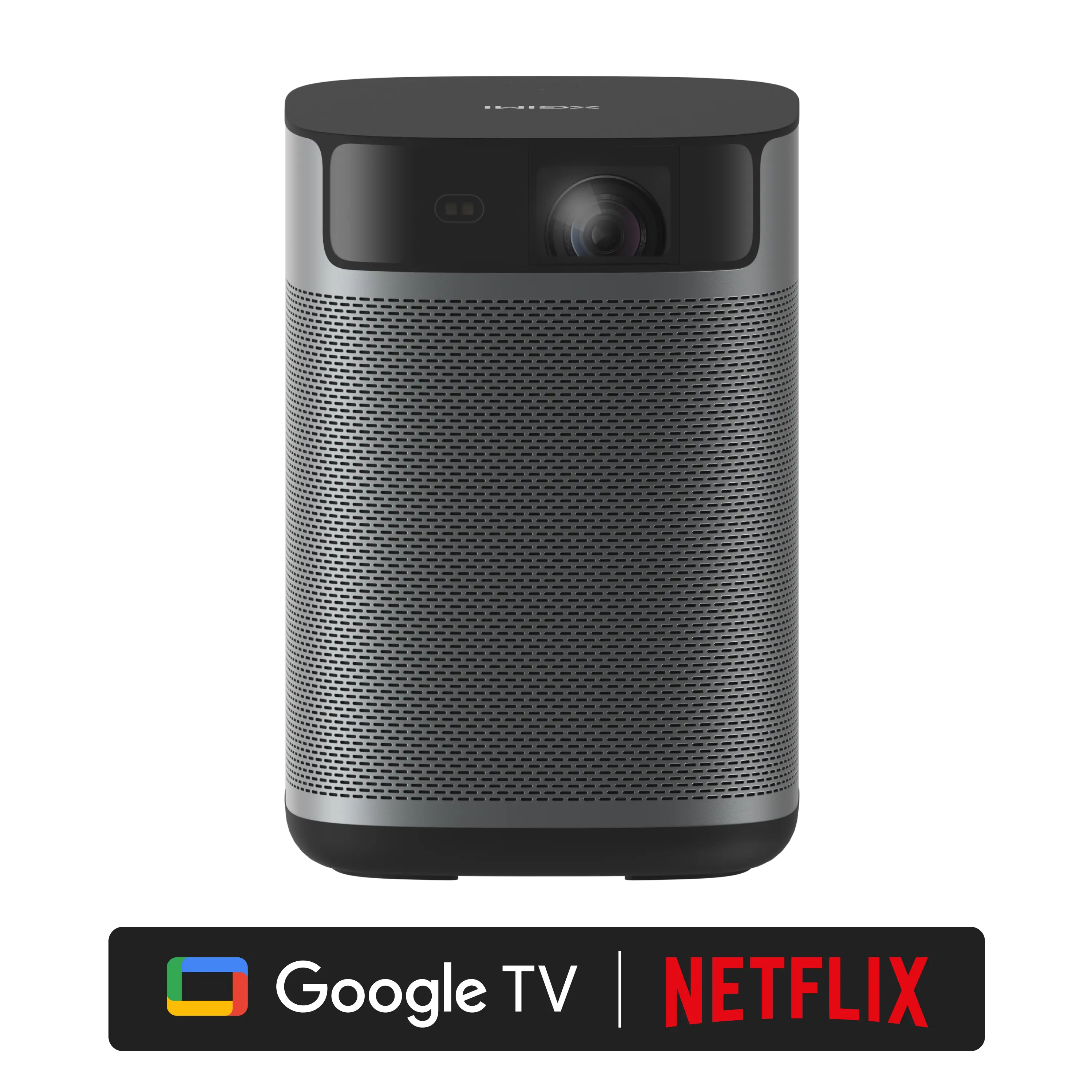
XGIMI MoGo 4 – přenosný HD projektor na hry
Kompaktní XGIMI MoGo 4 nabízí 450 ISO lumenů a 90% pokrytí gamutu DCI-P3 pro jasnější a barevnější obraz než u základních přenosných modelů. Technologie ISA, naklápěcí stojánek a vestavěná baterie zjednodušují nastavení v různých místnostech. Dvojice 6W reproduktorů Harman Kardon s Dolby Audio pokryje menší místnost a systém Google TV s licencovaným Netflixem se hodí i mimo hraní.
XGIMI MoGo 2 Pro – malý projektor 1080p s Google TV
Cenově dostupnější XGIMI MoGo 2 Pro nabízí 400 ISO lumenů, barevný standard D65 používaný v Hollywoodu a dvojici 8W reproduktorů s Dolby Audio. Technologie ISA 2.0 zrychluje nastavení obrazu a napájení z powerbanky usnadní přenášení mezi pokoji i ven.
Závěr
Xbox se k projektoru nejlépe připojuje přes HDMI, protože jedním kabelem přenese obraz i zvuk a u novějších modelů umožní využít 4K nebo vyšší obnovovací frekvenci. VGA a S-Video jsou spíš záložní možnosti pro starší projektory; vyžadují převodník a samostatné zapojení zvuku.
Vybíráte herní projektor? Poradí vám náš průvodce výběrem.




Nejnovější komentáře