
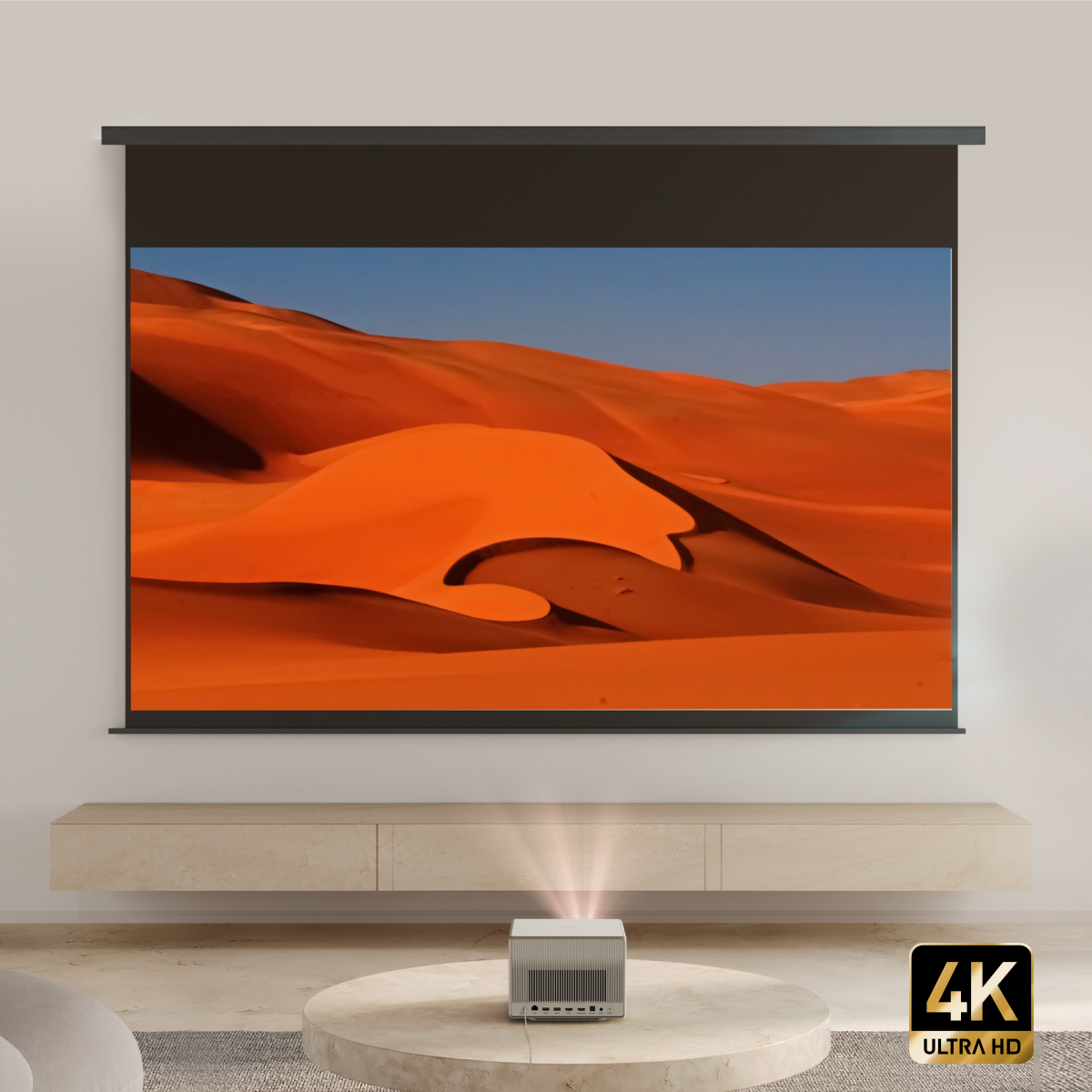
Projektor XGIMI HORIZON Ultra nabízí rozlišení 4K, podporu Dolby Vision a dvojí světelný zdroj LED + laser. Netflix na něm lze zprovoznit několika způsoby podle toho, jestli chcete použít aplikaci v systému projektoru, nebo externí zařízení přes HDMI.
Následující postup shrnuje tři možnosti: instalaci aplikace přímo do HORIZON Ultra, připojení TV sticku a přehled modelů XGIMI, které mají Netflix licencovaný už z výroby.
1. Instalace aplikace Netflix přímo do HORIZON Ultra
Aplikaci lze do projektoru dostat přes nástroj Desktop Launcher. Postup se může mírně lišit podle verze systému, princip je ale stejný.
Krok 1: Odinstalujte starší verzi Netflixu
Pokud je v projektoru stažená aplikace Netflix z Google Play a nefunguje správně, nejdřív ji odinstalujte. Cesta vede přes:
Nastavení → Aplikace → Zobrazit všechny aplikace → Netflix → Odinstalovat.
Krok 2: Stáhněte a otevřete Desktop Launcher
Po zapnutí HORIZON Ultra počkejte na domovskou obrazovku. V Google Play vyhledejte „Desktop Launcher“ a aplikaci nainstalujte. Pokud projektor během instalace požádá o přístup k médiím a souborům, povolte ho. Po dokončení aplikaci otevřete.
Krok 3: Stáhněte aplikaci Netflix
Na úvodní obrazovce Desktop Launcheru najdete nabídku aplikací. Vyhledejte Netflix a spusťte stahování. Projektor se může zeptat, zda chcete nainstalovat aplikaci z neznámého zdroje. V takovém případě instalaci potvrďte a počkejte na její dokončení.
Krok 4: Přesuňte Netflix mezi hlavní aplikace
Pro rychlejší přístup můžete ikonu Netflixu přesunout mezi hlavní aplikace:
- Vraťte se na domovskou obrazovku a sjeďte dolů k Netflixu.
- Stiskněte tlačítko vlevo a poté „OK“, čímž vstoupíte do režimu přesouvání.
- Tlačítkem nahoru posuňte ikonu na začátek a potvrďte „OK“.
Krok 5: Přihlaste se a spusťte film
Otevřete aplikaci a přihlaste se ke svému účtu, případně si založte nový. Po přihlášení se zobrazí nabídka kategorií a vyhledávání. Pak už stačí vybrat film nebo seriál.
2. Připojení přes TV stick: víc streamovacích služeb
Externí TV stick, například Amazon Fire TV Stick nebo Roku, se připojuje přes HDMI. Toto řešení se hodí v případě, že chcete mít víc streamovacích služeb v jednom prostředí nebo preferujete zařízení, které už běžně používáte.
Připojení TV sticku k HORIZON Ultra
- Zkontrolujte, že jsou projektor i TV stick vypnuté.
- Zapojte jeden konec HDMI kabelu do TV sticku a druhý do HDMI vstupu projektoru.
- Připojte obě zařízení k napájení a zapněte je.
- Na dálkovém ovladači projektoru zvolte „Zdroj“ (Source) a vyberte ten HDMI vstup, kam jste TV stick zapojili.
- Vložte baterie do ovladače TV sticku a dokončete jeho prvotní nastavení.
Poté se podle pokynů na obrazovce přihlaste ke svému účtu Amazon, případně Roku. V obchodě s aplikacemi najděte Netflix, nainstalujte ho a přihlaste se. Obraz potom projektor zobrazuje stejně jako u jiného HDMI zdroje.
3. Které projektory XGIMI mají Netflix rovnou z výroby?
Některé modely XGIMI mají oficiálně licencovanou aplikaci Netflix přímo v systému. U těchto projektorů není potřeba řešit dodatečnou instalaci:
- Řada MoGo: MoGo 3 Pro, MoGo 4, MoGo 4 Laser
- Řada Elfin: Elfin Flip
- Řada Halo: Halo+ (nová generace)
- Řada HORIZON 20: HORIZON 20, HORIZON 20 Pro, HORIZON 20 Max
- Vibe One (s baterií)
Při výběru nového projektoru je proto dobré ověřit, zda má Netflix licencovaný přímo z výroby. Ušetří to ruční instalaci i případné potíže s kompatibilitou aplikace.
Závěr
Netflix lze na HORIZON Ultra používat přes nainstalovanou aplikaci nebo přes externí TV stick. První varianta nevyžaduje další zařízení, druhá bývá jednodušší pro uživatele, kteří chtějí jednotné prostředí pro více služeb. Před spuštěním filmu se vyplatí zkontrolovat aktuální verzi systému a stabilní připojení k internetu.
Při výběru prvního projektoru do obýváku pomůže průvodce výběrem.



Nejnovější komentáře