
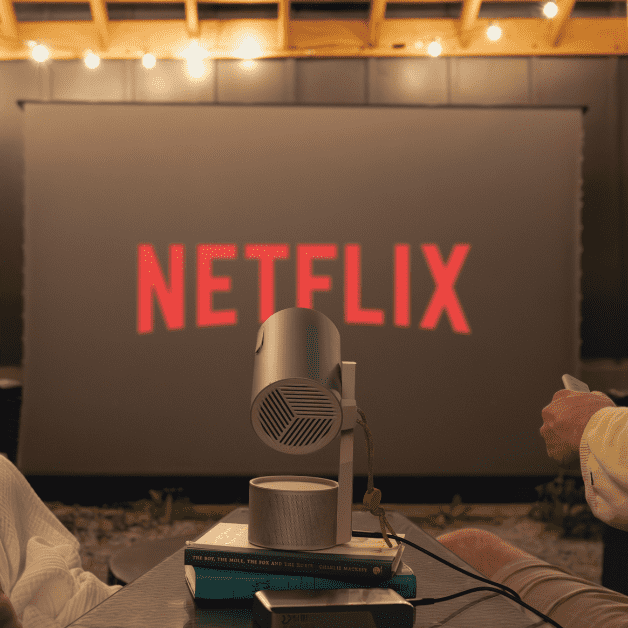
Netflix na projektoru nebo chytré televizi může selhat i ve chvíli, kdy na telefonu nebo notebooku běží bez problémů. Nejčastější příčinou bývá ochrana obsahu (DRM), chybějící certifikace zařízení nebo chyba v připojení. Výsledkem je černá obrazovka, nízké rozlišení, chybová hláška nebo aplikace, která nejde vůbec nainstalovat.
Projektory s licencovaným systémem Google TV mají oficiální aplikaci Netflix přímo v systému, takže se části těchto potíží vyhnou. U jiných zařízení je potřeba ověřit, zda splňují požadavky Netflixu a podporují ochranu obsahu.
Proč Netflix na projektoru nebo televizi nefunguje?
Důvody se dají rozdělit do tří skupin. Každá se řeší trochu jinak.
1. Ochrana obsahu (DRM a HDCP)
Nejčastější příčinou je ochrana proti kopírování. Netflix používá DRM (Digital Rights Management) a u připojení přes HDMI kontroluje také podporu HDCP (High-bandwidth Digital Content Protection). Pokud projektor, televize, kabel nebo zdroj signálu požadavky nesplní, přehrávání se může zastavit nebo skončit černou obrazovkou.
HDCP musí podporovat každý článek řetězce: zdroj signálu, kabel HDMI i samotný projektor. Jeden nekompatibilní prvek stačí k tomu, aby Netflix přehrávání zablokoval. Samotný HDMI kabel proto problém s DRM automaticky neřeší.
Jak to vyřešit:
- Použijte certifikovaný streamovací box nebo stick, například Apple TV, Roku nebo Fire TV, s licencovanou aplikací Netflix a zapojte ho do projektoru přes HDMI.
- U nového projektoru ověřte, zda má certifikovaný systém a oficiální aplikaci Netflix přímo v nabídce aplikací.
2. Chybějící certifikace zařízení
Některé projektory a chytré televize Netflix nespustí proto, že pro něj nemají certifikaci. Samotný Android v projektoru ještě neznamená, že aplikace poběží v plné kvalitě. Rozdíl je mezi necertifikovaným Androidem a licencovaným Google TV, případně oficiálním Android TV.
U necertifikovaných zařízení se může stát, že aplikaci nejde nainstalovat, přehrávání nefunguje, nebo je dostupné jen nízké rozlišení. Zařízení s licencovaným Google TV obvykle nabízí oficiální aplikaci Netflix a podporu HD nebo 4K podle konkrétního modelu, předplatného a obsahu.
Jak to vyřešit: Pokud projektor oficiální aplikaci nezvládá, použijte jako dočasné řešení notebook přes HDMI nebo certifikovaný streamovací stick. Samotné zrcadlení telefonu může DRM zablokovat. Počítejte také s tím, že titulky, 4K, HDR nebo výběr zvukové stopy nemusejí fungovat stejně jako v nativní aplikaci.
3. Chyba v připojení
Pokud zařízení certifikaci má a Netflix přesto nefunguje, problém může být v samotném propojení. U bezdrátového přenosu bývá příčinou nestabilní Wi-Fi nebo rozdílné sítě. U HDMI se často objevuje špatně zvolený vstup, nekompatibilní kabel, starší HDMI port nebo zastaralý software.
Jak to vyřešit:
- Připojte projektor i telefon ke stejné stabilní Wi-Fi.
- Při párování potvrďte požadovaná oprávnění.
- Aplikaci Netflix aktualizujte, případně ji odinstalujte a nainstalujte znovu.
- U HDMI ověřte kompatibilitu kabelu, zasuňte ho napevno do obou zařízení a vyzkoušejte jiný HDMI port.
Jak najít příčinu? Čtyři kroky k odhalení problému
Než zařízení označíte za nekompatibilní, projděte základní kontrolu. Pokud problém přetrvá, má smysl obrátit se na podporu výrobce projektoru nebo streamovacího zařízení.
1. Restartujte zařízení
Vypněte projektor nebo televizi, streamovací zařízení i router. Restart často vyřeší dočasnou chybu aplikace, Wi-Fi nebo systému.
2. Zkontrolujte HDMI a Wi-Fi
U kabelového připojení ověřte podporu HDCP a zkuste jiný HDMI kabel nebo port. U bezdrátového přenosu zkontrolujte, zda jsou projektor i vysílací zařízení ve stejné síti a zda má Wi-Fi dostatečný signál.
3. Aktualizujte software a firmware
Projektor, televize, streamovací zařízení i aplikace Netflix by měly mít aktuální software. Starší firmware může způsobit chyby při přehrávání, párování nebo ověřování DRM.
4. Vyzkoušejte jiný způsob přehrávání
Pokud nefunguje zrcadlení z telefonu, zkuste certifikovaný streamovací stick nebo notebook přes HDMI. Pokud selhává HDMI, ověřte přehrávání přímo v aplikaci v projektoru.
Jak Netflix na projektoru rozjet? Tři osvědčená řešení
Když základní kontrola nepomůže, zbývají tři praktické cesty.
1. Sáhněte po certifikovaném streamovacím zařízení
Streamovací stick nebo media box má obvykle oficiální podporu Netflixu a s projektorem komunikuje přes HDMI. Jde o jednoduché řešení hlavně u starších nebo necertifikovaných projektorů.
2. Zrcadlete obsah z jiného zařízení
Telefon nebo notebook může Netflix do projektoru poslat bezdrátově nebo přes kabel. Tuto možnost je ale lepší brát jako náhradní řešení. DRM může zrcadlení zablokovat a kvalita nebo dostupné funkce nemusejí odpovídat nativní aplikaci.
3. Hlídejte si kompatibilitu už při nákupu
Pokud mají streamovací služby tvořit hlavní zdroj obsahu, vyplatí se ověřit podporu Netflixu ještě před nákupem. Projektory XGIMI s Google TV mají licencovanou aplikaci Netflix a další aplikace přímo v systému, takže odpadá část problémů s instalací a certifikací.
Které projektory XGIMI mají vestavěný licencovaný Netflix?
Projektory XGIMI se systémem Google TV nesou licencovanou aplikaci Netflix přímo z výroby. Patří mezi ně například:
- Řada MoGo: MoGo 3 Pro, MoGo 4, MoGo 4 Laser
- Řada Elfin: Elfin Flip
- Řada Halo: Halo+ (Google TV)
- Řada HORIZON 20: HORIZON 20, HORIZON 20 Pro, HORIZON 20 Max
Do domácího kina se hodí 4K projektor XGIMI HORIZON 20, který kombinuje vysoký jas s licencovaným Google TV. Netflix běží nativně přímo v projektoru; dostupnost a kvalita dalších aplikací se ale může lišit podle služby, předplatného a modelu. Ultrakrátký laserový XGIMI AURA 2 GTV s Google TV je určený pro velký obraz z malé vzdálenosti. Pro přenosné promítání s baterií se hodí XGIMI Halo+ GTV, rovněž s Google TV.
Závěr
Potíže s Netflixem na projektoru obvykle souvisejí s DRM/HDCP, chybějící certifikací nebo připojením. Základní kontrola kabelu, Wi-Fi, aktualizací a způsobu přehrávání často ukáže, kde problém vzniká. Nejjistější řešení představuje certifikované zařízení, případně projektor s licencovaným Google TV a oficiální aplikací Netflix.
S výběrem vhodného modelu podle prostředí a způsobu používání pomůže průvodce výběrem projektoru.




Nejnovější komentáře