
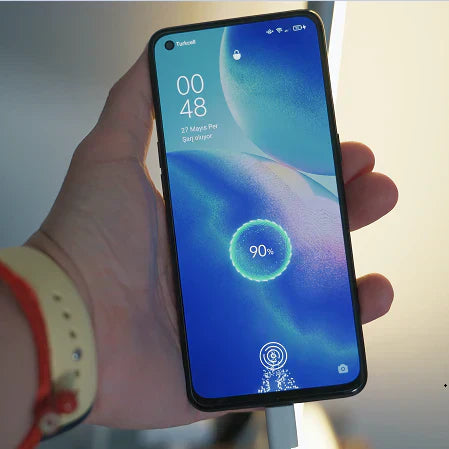
Telefon lze k projektoru připojit i bez kabelu HDMI. Nejčastěji se používá zrcadlení obrazovky přes Wi-Fi, případně odesílání videa z aplikace pomocí Google Castu nebo AirPlay. Volba závisí na telefonu, operačním systému projektoru a tom, zda chcete poslat celý displej, nebo jen video z konkrétní aplikace.
Moderní projektory s Google TV nebo Android TV, včetně modelů XGIMI, mívají potřebné funkce přímo v systému. U některých postupů ale může být nutná doplňková aplikace, zejména u AirPlay.
Co potřebujete pro bezdrátové připojení
Před nastavením zkontrolujte tři věci:
- Projektor a telefon na stejné Wi-Fi síti. Většina bezdrátových metod posílá obraz přes domácí Wi-Fi, takže obě zařízení musejí být ve stejné síti.
- Podpora zrcadlení v projektoru. Projektory s Google TV nebo Android TV mívají vestavěný Chromecast a AirPlay často zvládnou přes doinstalovanou aplikaci.
- Aktuální systém v telefonu. U starších telefonů se některé funkce, například Miracast, mohou jmenovat jinak nebo úplně chybět. V takovém případě pomůže Google Cast, AirPlay aplikace nebo kabelové připojení.
Zrcadlení obrazovky z Androidu (Miracast / Smart View)
Android umí u řady telefonů zrcadlit celou obrazovku. Funkce se podle výrobce jmenuje Miracast, „Bezdrátový displej,“ „Smart View“ u Samsungu nebo „Cast“. Přesný název se liší podle značky telefonu a verze systému.
- Zapněte projektor a aktivujte v něm režim zrcadlení obrazovky. U modelů s Google TV může stačit vestavěný Chromecast nebo aplikace pro zrcadlení.
- V telefonu otevřete Nastavení a vyhledejte položku „Zrcadlení obrazovky,“ „Smart View“ nebo „Bezdrátový displej.“ Často je dostupná i v rychlém nastavení po stažení horní lišty.
- Klepněte na funkci a počkejte, až se v seznamu objeví projektor.
- Vyberte projektor. Obrazovka telefonu se následně zobrazí na plátně.
Miracast nezrcadlí jen jednu aplikaci, ale celý displej telefonu. Hodí se proto pro fotky, prezentace, webové stránky nebo aplikace, které nemají tlačítko „Cast“. U her je potřeba počítat s možnou prodlevou podle kvality Wi-Fi.
Streamování přes Chromecast (Google Cast)
Video z YouTube, Netflixu nebo jiné streamovací služby se často lépe posílá přes Google Cast (Chromecast) než zrcadlením celé obrazovky. Projektory s Google TV ho mívají vestavěný, takže není potřeba další krabička.
- Připojte telefon i projektor ke stejné Wi-Fi síti.
- V telefonu otevřete aplikaci, ze které chcete obsah přehrát, například YouTube, Netflix nebo Fotky Google.
- Klepněte na ikonu Cast.
- V seznamu zařízení vyberte projektor. Obsah se začne přehrávat přímo na něm.
Google Cast má výhodu v tom, že telefon dál slouží jako ovladač. Video běží v projektoru a displej telefonu lze ztlumit nebo používat pro jiné úkony. U placených streamovacích služeb ale může dostupnost záviset na certifikaci projektoru a ochraně obsahu.
Zrcadlení z iPhonu přes AirPlay
iPhone a iPad používají pro bezdrátové zrcadlení AirPlay. Projektor musí AirPlay umět přijmout, případně je potřeba aplikace typu AirScreen. U projektorů s Google TV ji obvykle najdete v obchodě Google Play.
- V projektoru spusťte aplikaci pro příjem AirPlay, například AirScreen, a nechte ji běžet.
- Připojte iPhone ke stejné Wi-Fi síti jako projektor.
- Na iPhonu otevřete Ovládací centrum tažením z pravého horního rohu a klepněte na Zrcadlení obrazovky.
- Ze seznamu vyberte projektor. Displej iPhonu se zobrazí na plátně.
Tip: YouTube, Netflix a další aplikace mají na iPhonu vlastní tlačítko pro odesílání obrazu. Pokud chcete přehrát jen video, bývá vhodnější použít tuto volbu než zrcadlit celý displej. Šetří baterii a obvykle je stabilnější.
Přímé připojení přes Wi-Fi
Některé projektory umějí vytvořit vlastní Wi-Fi síť (hotspot), ke které se telefon připojí přímo bez domácího routeru. Tato možnost se hodí na chatě, na cestách nebo v místě, kde není dostupná běžná Wi-Fi.
Postup se liší podle modelu. Obecně platí, že v menu projektoru najdete síť, kterou projektor vysílá, telefon k ní připojíte a poté spustíte zrcadlení stejně jako u domácí Wi-Fi. Výhodou je provoz bez routeru, nevýhodou může být menší stabilita a omezený přístup telefonu k internetu.
A co Bluetooth?
Bluetooth se na přenos obrazu nehodí. Slouží hlavně pro zvuk, ovladače, sluchátka nebo reproduktory. Obraz je potřeba posílat přes Wi-Fi technologie uvedené výše, tedy Miracast, AirPlay nebo Chromecast.
Jakou metodu zvolit?
- Video ze streamovacích aplikací: obvykle dává smysl Chromecast / Google Cast, protože telefon zůstává jen ovladačem.
- Celá obrazovka, fotky, prezentace nebo hry: použijte Miracast u Androidu nebo AirPlay u iPhonu.
- Místo bez domácí Wi-Fi: ověřte, zda projektor podporuje přímé připojení přes vlastní Wi-Fi hotspot.
Bezdrátové promítání u projektorů XGIMI
Projektory XGIMI s Google TV mají bezdrátové zrcadlení řešené už v systému. Chromecast je vestavěný a AirPlay lze podle modelu zprovoznit doinstalováním aplikace. Pro domácí kino se hodí 4K projektor XGIMI HORIZON 20, který kombinuje vysoký jas s chytrým systémem. Přenosný XGIMI MoGo 4 Laser dává smysl na chatu, zahradu nebo jiné místo, kde je důležitá snadná manipulace.
S výběrem modelu podle prostředí a způsobu používání pomůže průvodce výběrem projektoru.



Nejnovější komentáře