
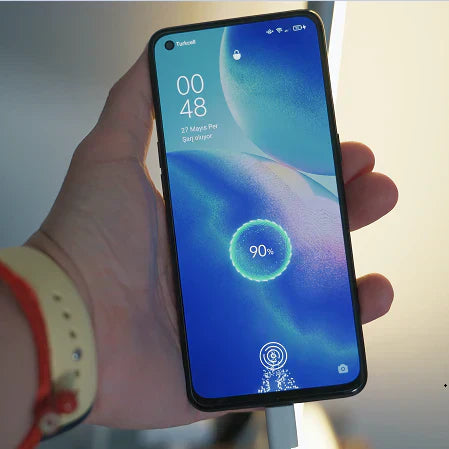
Mobil lze k projektoru připojit několika způsoby. Kabelové připojení přes HDMI nebo USB-C je stabilnější a hodí se pro prezentace nebo hraní. Bezdrátové připojení přes Miracast, AirPlay nebo Google Cast je pohodlnější pro filmy, fotky a běžné domácí promítání. Správná volba závisí na telefonu, projektoru a kvalitě Wi-Fi.
Projektory s Google TV nebo Android TV, mezi které patří i modely XGIMI, mívají bezdrátové funkce zabudované přímo v systému. V řadě situací proto není potřeba další adaptér.
Kabelem, nebo bezdrátově? Rychlé srovnání
| Způsob | Výhody | Kdy zvolit |
|---|---|---|
| Kabel (HDMI / USB-C / Lightning) | Stabilní, bez prodlevy, nevyžaduje Wi-Fi | Hry, prezentace, místa bez Wi-Fi |
| Bezdrátově (Miracast, AirPlay, Cast) | Pohodlí, žádné kabely, volný pohyb | Filmy, fotky, běžné domácí promítání |
U kabelu je hlavní výhodou stabilita a nízká prodleva. Bezdrátové připojení zase omezuje kabely v místnosti a telefon může zůstat v ruce. Každá varianta má ale svá omezení.
Připojení telefonu k projektoru kabelem
Drátové propojení je nejjistější cesta tam, kde záleží na stabilitě. Obraz nezávisí na kvalitě Wi-Fi a prodleva bývá minimální. To je důležité hlavně u her, pracovních prezentací nebo míst, kde bezdrátová síť není spolehlivá.
USB-C → HDMI (moderní Androidy i nové iPhony)
Většina novějších telefonů s Androidem a iPhony od modelu 15 výše používají konektor USB-C. Samotný konektor ale ještě neznamená, že telefon umí posílat obraz.
- Ověřte, že telefon podporuje video výstup přes USB-C, tedy DisplayPort Alt Mode.
- Použijte adaptér nebo kabel USB-C na HDMI.
- Zapojte USB-C do telefonu a HDMI do projektoru.
- Na projektoru přepněte vstup na příslušný HDMI port.
- Pokud se obraz neobjeví automaticky, povolte v telefonu zrcadlení obrazovky nebo změňte režim výstupu.
Podpora video výstupu se liší podle výrobce a modelu telefonu. Před nákupem adaptéru se proto vyplatí ověřit specifikaci konkrétního zařízení.
Lightning → HDMI (starší iPhony do modelu 14)
iPhony s konektorem Lightning, tedy model 14 a starší, potřebují adaptér Lightning na HDMI (AV adaptér). Postup je stejný: adaptér do telefonu, HDMI kabel z adaptéru do projektoru a přepnutí vstupu na projektoru.
U iPhonů dává smysl originální adaptér od Applu nebo certifikovaný kus. Levné neoriginální adaptéry mohou mít problém s ochranou obsahu (HDCP), kvůli které se některé streamovací služby nepřehrají.
Když projektor nemá HDMI
Starší projektory s konektorem VGA lze připojit přes adaptér USB-C na VGA nebo Lightning na VGA. VGA ale nepřenáší zvuk, takže audio je potřeba řešit samostatně. Obrazová kvalita také bývá nižší než u HDMI.
Některé starší telefony s Micro-USB používaly technologii MHL. Podpora je ale omezená a dnes se s ní počítá spíše u starších zařízení. Kompatibilitu je nutné ověřit před nákupem adaptéru.
Připojení telefonu k projektoru bezdrátově
Bezdrátové propojení je praktičtější pro domácí použití, sdílení fotek nebo přehrávání videa. Funguje přes Wi-Fi a obvykle má tři hlavní podoby:
- Miracast / zrcadlení obrazovky – přenese celý displej Androidu. Funkce se podle výrobce jmenuje Smart View, Bezdrátový displej nebo Cast.
- AirPlay – zrcadlení obrazovky z iPhonu a iPadu.
- Chromecast (Google Cast) – odesílání videa z aplikací, například YouTube nebo Netflix, přes tlačítko „Cast“.
Podrobný postup pro Android i iPhone najdete v samostatném návodu: jak připojit telefon k projektoru bez kabelu (bezdrátově). Popisuje Miracast, AirPlay i Chromecast krok za krokem.
Krátká poznámka k Bluetooth: na přenos obrazu se nehodí. Slouží hlavně pro zvuk a ovládání. Obraz je potřeba posílat přes Wi-Fi nebo kabel.
Proč vlastně telefon k projektoru připojovat?
- Přenosné promítání. Film nebo prezentaci lze pustit z telefonu v hotelu, na chatě nebo v místě bez počítače.
- Sdílení fotek a videí. Rodinné fotky, videa nebo offline prezentaci lze ukázat přímo z mobilu bez nahrávání na cloud.
- Větší obraz. Telefon slouží jako zdroj obsahu, projektor obstará plátno o výrazně větší úhlopříčce.
- Univerzálnost. Z telefonu lze spustit video, hru, webovou stránku i dokument. Dostupnost některých aplikací ale může omezit DRM nebo certifikace zařízení.
Jak na to u projektorů XGIMI
Projektory XGIMI s Google TV mají bezdrátové zrcadlení řešené přímo v systému. Chromecast je vestavěný a AirPlay lze podle modelu doplnit aplikací. Zároveň nabízejí HDMI vstupy pro stabilní kabelové připojení, takže volba závisí hlavně na konkrétní situaci.
Pro domácí kino se hodí XGIMI HORIZON 20 s vysokým jasem a 4K obrazem. Přenosný XGIMI MoGo 4 se hodí tam, kde je důležitá nízká hmotnost a snadné přenášení; obraz z telefonu do něj lze poslat bezdrátově.
S výběrem podle způsobu používání pomůže průvodce výběrem projektoru.



Nejnovější komentáře